10 maart 2026
Hoe maak je een draaitabel in Excel?
Werk je met grote hoeveelheden data in Excel en zie je soms door alle cijfers het overzicht niet meer? Dan is een draaitabel precies wat je nodig hebt. Met een draaitabel zet je ruwe gegevens om in heldere inzichten. Zonder ingewikkelde formules, mét direct resultaat. In deze blog lees je stap voor stap hoe je een draaitabel maakt in Excel én hoe je die slim inzet in je werk.

Wat is een draaitabel en waarom zou je die gebruiken?
Een draaitabel is een krachtige Excel-functie waarmee je data snel kunt samenvatten, analyseren en vergelijken. Denk aan de omzet per maand, uren per project of aantallen per categorie. In plaats van handmatig te filteren of te rekenen, laat je Excel het werk voor je doen.
Het grote voordeel? Je speelt flexibel met je data. Wil je dezelfde gegevens een keer per kwartaal bekijken in plaats van per maand? Met een paar klikken pas je alles aan. Dat maakt draaitabellen ideaal voor rapportages, analyses en dashboards.
Wanneer komt een draaitabel van pas in je werk?
Draaitabellen zijn vooral handig als je:
- werkt met lange lijsten of exports uit andere systemen
- snel inzicht wilt krijgen in trends of afwijkingen
- regelmatig rapportages maakt voor collega’s of management
- minder tijd wilt besteden aan handmatig rekenen
Of je nu projectmanager, financieel medewerker, HR-professional of teamleider bent: draaitabellen helpen je om betere keuzes te maken op basis van data.
Stap voor stap: zo maak je een draaitabel in Excel
1. Zorg voor een goede dataset
Een draaitabel begint met overzichtelijke data. Zorg ervoor dat:
- elke kolom een duidelijke kop heeft
- er geen lege rijen of kolommen in je tabel staan
- alle gegevens onder elkaar zijn ingevoerd
Tip: Zet je data eerst om in een Excel-tabel via Ctrl+T. Dat werkt prettiger en voorkomt fouten.
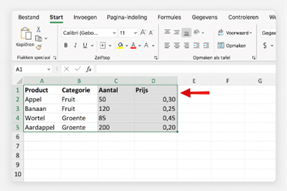
2. Selecteer je gegevens
Klik ergens in je dataset. Je hoeft niet alles handmatig te selecteren; Excel herkent de tabel automatisch.
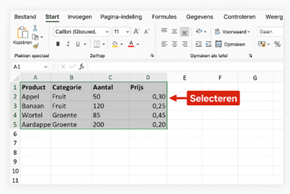
3. Maak de draaitabel aan
Ga in het lint naar Invoegen > Draaitabel.
Excel vraagt welke gegevens je wilt gebruiken en waar de draaitabel moet komen te staan. Meestal kies je voor een nieuw werkblad. Klik op OK.
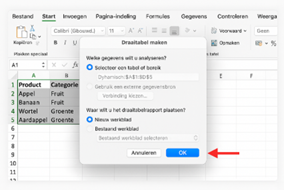
4. Bouw je draaitabel op
Aan de rechterkant zie je het draaitabelveld. Hier bepaal je hoe je data wordt weergegeven:
- Rijen: bijvoorbeeld productnamen of medewerkers
- Kolommen: bijvoorbeeld maanden of categorieën
- Waarden: cijfers die je wilt optellen, tellen of middelen
- Filters: om specifieke data te selecteren
Sleep de velden eenvoudig naar de juiste vakken en zie direct het resultaat.
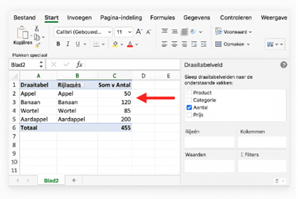
5. Pas de weergave aan
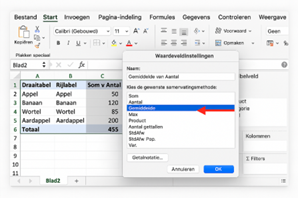
Wil je gemiddelden zien in plaats van totalen? Klik op het pijltje bij een veld in Waarden en kies Waardeveldinstellingen.
Je kunt hier ook het getalformaat aanpassen, zodat bedragen of percentages netjes worden weergegeven.
Handige tips om meer uit je draaitabel te halen
- Gebruik slicers voor interactieve filters
- Vernieuw je draaitabel na het aanpassen van de brondata
- Groepeer data, bijvoorbeeld datums per maand of kwartaal
- Combineer met grafieken voor visuele inzichten
Met deze extra stappen maak je van een simpele draaitabel een krachtig analysemiddel.
Veelgemaakte fouten (en hoe je ze voorkomt)
Een draaitabel werkt alleen goed als je brondata klopt. Let daarom op:
- dubbele of onduidelijke kolomnamen
- tekstwaarden die als getal bedoeld zijn
- handmatige aanpassingen in de draaitabel (die verdwijnen bij verversen)
Door je dataset netjes op te bouwen, voorkom je frustratie en haal je meer uit Excel.
Wil je sneller en slimmer werken met Excel?
Draaitabellen zijn een onmisbare skill voor iedereen die met data werkt. Maar Excel heeft nog veel meer slimme functies die je werk makkelijker maken. Wil jij niet alleen weten hoe iets werkt, maar het ook direct goed toepassen in je dagelijkse praktijk?
Of je nu een beginner, gevorderd of een expert bent, bij Computrain leer je Excel gebruiken die past bij jouw werk en niveau. Praktisch, persoonlijk en gericht op resultaat.
Benieuwd welke Excel-training bij jou past?
Bekijk onze Excel-opleidingen of neem contact met ons op. We denken graag met je mee over de volgende stap in jouw digitale ontwikkeling.